

在久远的过去,还在使用 Hexo 框架编写博客时,就被 Slide 这样简洁高效、便于展示代码的幻灯片,深深吸引(?)。更新到 Valaxy 框架后,云游君卸载了主题中的Slide组件,而推荐大家使用更为强大的 Slidev。
究竟是怎样的 Slide 项目,甚至能成为大佬们框架开发的参考?为什么选择Slidev?这下不得不深入♂探索一下了。尽管我并没有很多演示文稿需要做,制作幻灯片的频率可以说是非常低,但是不能没有!其实只是喜欢捣鼓工具()
- 官方文档:Slidev
- 项目地址:slidev
- 项目演示:Slidev-test
创建 Slidev
环境配置
首先需要安装 Node.js 版本 ≥ 18.0,推荐在 Linux 系统配置环境(因为 Node.js 在 Windows 下的版本控制太麻烦了()。
使用 Nodesource
使用 Nodesource 快速安装(选择版本快速安装)
curl -fsSL https://deb.nodesource.com/setup_22.x | sudo bash -sudo apt-get install -y nodejs使用 NVM node版本管理器
安装 nvm最新版本 (目前为
v0.40.3)bashcurl -o- https://raw.githubusercontent.com/nvm-sh/nvm/v0.40.3/install.sh | bashbashwget -qO- https://raw.githubusercontent.com/nvm-sh/nvm/v0.40.3/install.sh | bash重启终端,或使用以下命令激活 nvm:
bashsource ~/.bashrc验证安装:
bashnvm --version如果安装成功,将输出nvm版本号。
使用 nvm 安装 Node.js
列出可用的 Node.js 版本:
bashnvm list-remote选择安装特定版本的 Node.js (如
v22.17.0):bashnvm install 22.17.0切换 Node.js 版本(如
v22.17.0):bashnvm use 22.17.0查看当前使用的 Node.js 版本:
bashnvm current其他常用命令
列出已安装的 Node.js 版本:
bashnvm list删除不想要的 Node.js 版本(如
v22.17.0):bashnvm uninstall 22.17.0设置指定版本为默认版本(如
v22.17.0):bashnvm alias default 22.17.0
创建 Slidev 项目
在终端运行以下命令,以在当前文件夹创建 Slidev 项目。
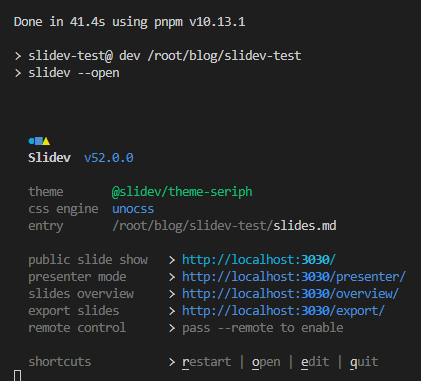
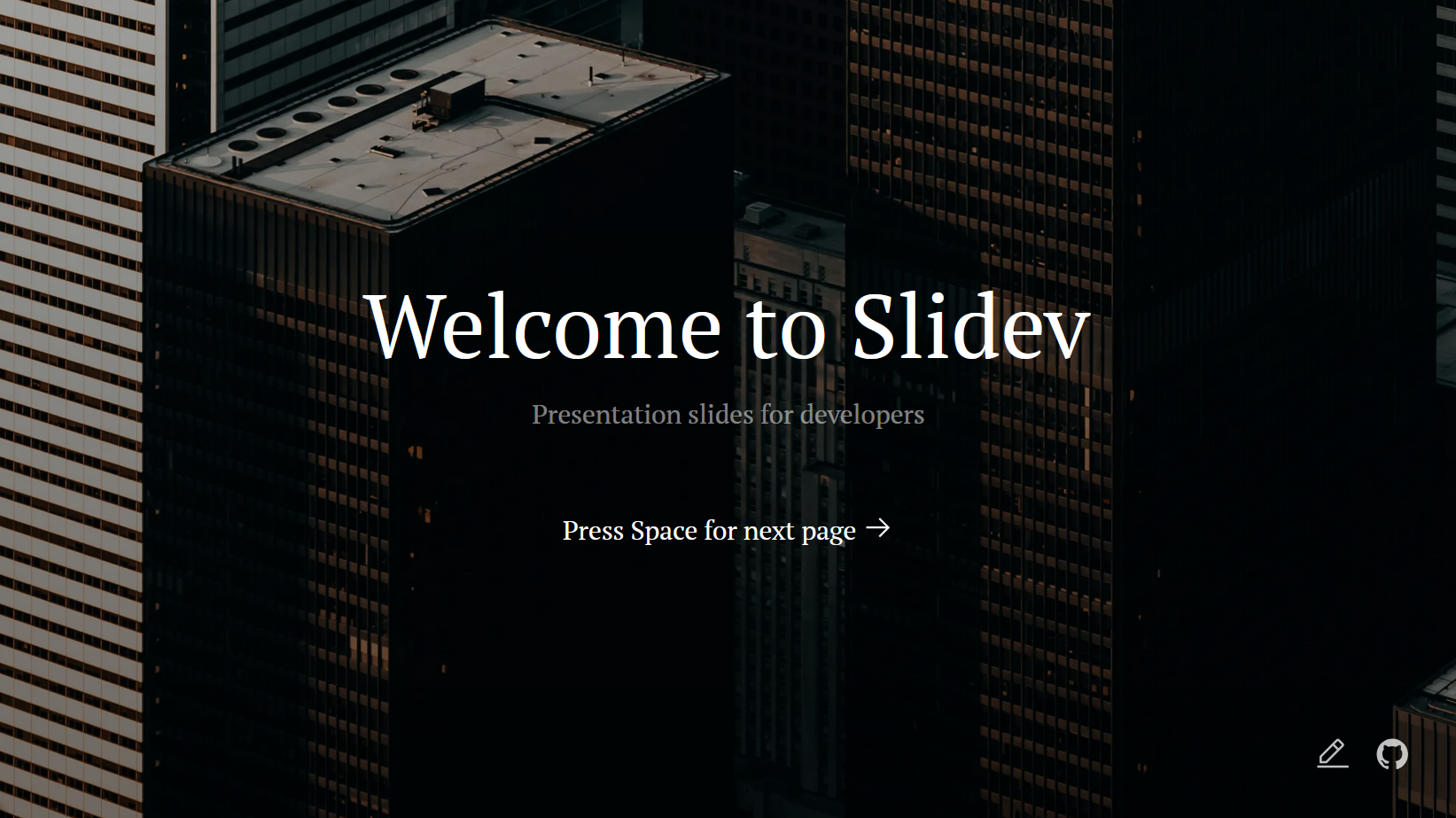
npm init slidev@latestpnpm create slidevyarn create slidev根据提示输入 Slidev 项目名;询问是否安装并启动,输入 y;按↑↓键选择包管理器(建议选择pnpm,快速且无冲突)。看到这样的提示后,浏览器打开链接能正常显示幻灯片,即为创建成功!
pnpm: Ignored build scripts
为了防止恶意代码执行,pnpm会默认禁止依赖包在安装时自动执行构建脚本,因此我们需要手动选择包构建脚本。

先按 Ctrl+C 退出当前运行程序,进入刚刚创建的项目文件夹(此处为slidev-test)。按 a 选择所有包,再按 y 确认即可。

基本命令
Slidev 有一个属于自己的命令行工具 @slidev/cli,基本的操作都可以通过 slidev 命令完成。全局安装 CLI :
npm i -g @slidev/cli以下是一些常用的命令,部分内容将在后续介绍:
slidev- 启动开发服务器。slidev export- 将幻灯片导出为 PDF、PPTX 或 PNG 文件,详见导出。slidev build- 将幻灯片构建为静态网页,详见部署。slidev --help- 显示帮助信息
创建 slidev 项目时,会在根目录自动创建 ./package.json 文件。将 slidev 命令添加到 ./package.json 的 scripts 字段中,就可以更方便地运行这些命令:
{
  "scripts": {
    "build": "slidev build",
    "dev": "slidev --open",
    "export": "slidev export"
  },
}
npm run dev
npm run build
npm run exportpnpm dev
pnpm build
pnpm exportyarn dev
yarn build
yarn exportVS Code 扩展
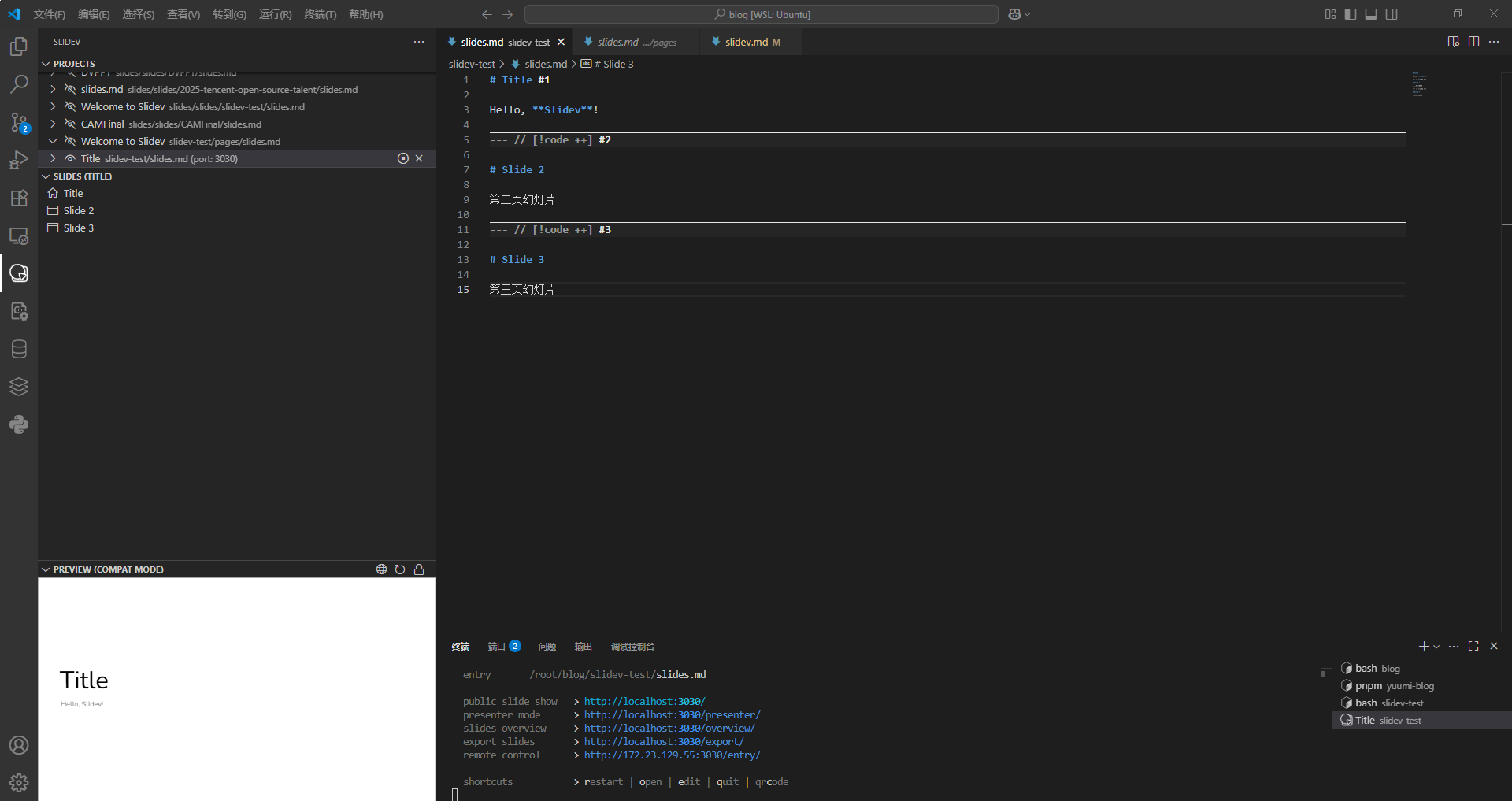
可以在 vscode 中添加 Slidev 的扩展,来更方便地开发、预览幻灯片。详情见:VS Code扩展。
编辑幻灯片
Slidev 使用 Markdown 来编写幻灯片,主文件是根目录下的 ./slides.md,支持基本的 Markdown 语法和功能。下面介绍一些我常用的 Slidev 配置和功能。
分隔幻灯片
在下一页幻灯片前需要添加上下两侧留有空行的 --- 作为分隔符:
# Title
Hello, **Slidev**!
---
# Slide 2
第二页幻灯片
---
# Slide 3
第三页幻灯片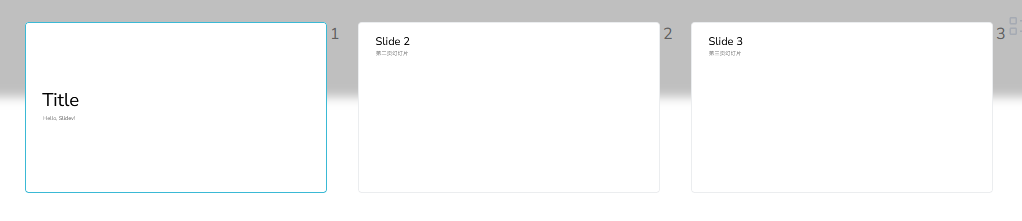 分隔幻灯片效果
幻灯片样式
可以在每页幻灯片的开头配置 YAML 格式的 Frontmatter,来设置这张幻灯片的格式。比较特殊的是,第一个 Frontmatter 称为 Headmatter,可以用来配置整个幻灯片。
Frontmatter 以分隔符开头、结尾,因此设置了 Frontmatter 后不需要再额外添加分隔符。
在 vscode 中,鼠标悬停在属性上可以看到相应的描述、文档和可选项。详细的配置细节可以看这里:自定义。
---
theme: seriph
title: Welcome to Slidev
---
# 第一页
第一页的 frontmatter 也是整个演示文稿的 headmatter
幻灯片主题为 seriph,标题为 Welcome to Slidev
---
layout: center
background: /background-1.png
class: text-red
transition: fade-out
---
# 第二页
本页的布局是 `center`,背景是一张图片
除标题外的文字颜色为红色,以淡出的效果切换到下一页幻灯片
---
# 第三页
本页没有 frontmatter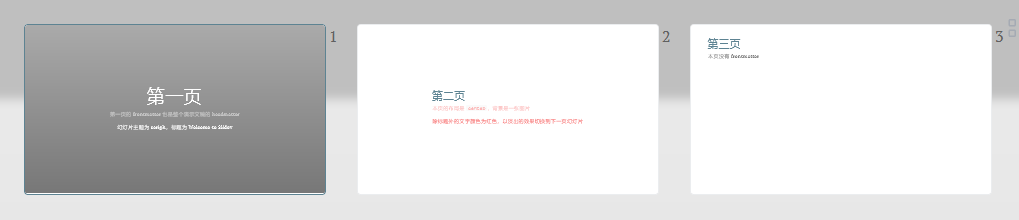 幻灯片配置效果
代码块
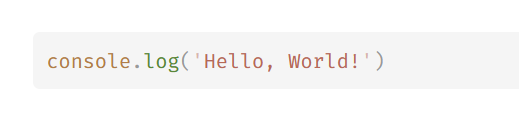
在 Slidev 中可以高自由度的展示代码,如下使用 Markdown 语法来高亮代码块:
```ts
console.log('Hello, World!')
```
更多功能需要使用 Shiki 语法高亮器来达成。
使用命令安装Shiki:
npm install -D shikipnpm add -D shikiyarn add -D shiki高亮代码行
- 在
{}内添加行号来设置高亮行,(注意不要加空格):{2,4};hide隐藏代码块,all高亮所有行,none减淡所有行。 - 可以设置不同高亮行,使用
|来分割,点击鼠标切换到下一个高亮区域:
```ts {hide|none|2-3|5|all}
function add(
  a: Ref<number> | number,
  b: Ref<number> | number
) {
  return computed(() => unref(a) + unref(b))
}
```
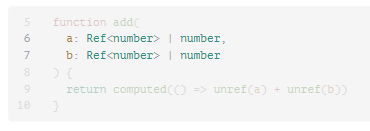
行号
注意
单独设置代码块行号时必须添加高亮代码行!如无需设置高亮行,可以使用 {*} 来占位;
为幻灯片中的所有代码块启用行号:在 Headmatter 中设置
lineNumbers: true;为某个代码块单独设置行号:在代码块头设置
lines: true;设置起始行号(默认为1):
startLine:5;
```ts {6,7}{lines:true,startLine:5}
function add(
a: Ref<number> | number,
b: Ref<number> | number
) {
return computed(() => unref(a) + unref(b))
}
```
其他设置
还有许多可以设置的内容,如:代码块最大高度、Monaco 代码编辑器、Monaco 代码运行器、导入代码片段、Shiki 代码变化动画、TwoSlash 悬停信息查看、代码组、LaTeX,可以直接参考官方文档,这里不多赘述。
引入幻灯片
在 Frontmatter 中设置 src 来引入其他 markdown 文件幻灯片,可以使用 # 指定要添加的页面。
---
src: ./pages/new.md
hide: false
---

---
src: ./pages/new.md#2,5-7
---
幻灯片动画
其实我还没怎么研究所以先看动画指南吧x
导出
建议使用导航栏中自带的导出按钮来导出:

如导出时遇到困难,请参考导出使用 CLI 命令来导出。
编译和部署
编译并部署
可以参考构建为静态网页,在本地编译幻灯片,并部署到其他静态服务器中。也可以不在本地编译,直接部署到静态网页托管平台中:静态部署。
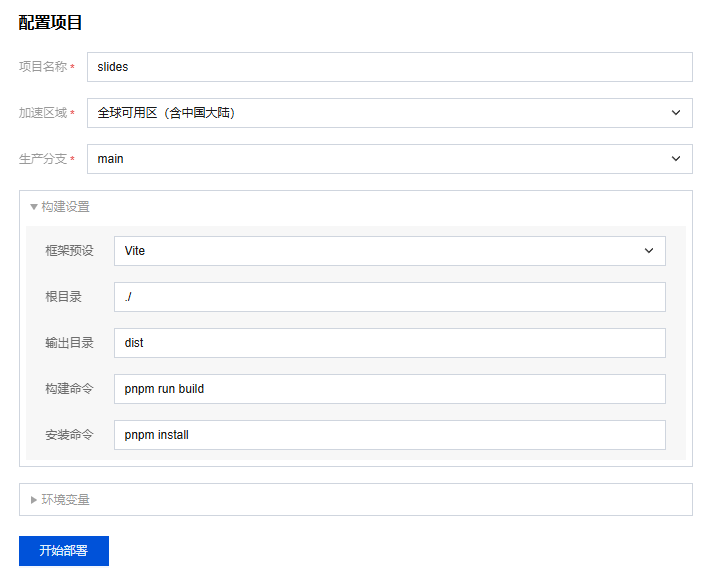
此处再推荐一个国内静态网页托管平台:腾讯云的 EdgeOne,操作方法与 Vercel 基本相同:
- 在 Pages 页面点击创建项目 → 导入 Git 仓库
- 选择幻灯片项目仓库
- 构建设置中的框架预设选择 Vite,(可选)修改构建命令与安装命令
- 开始部署!
部署完成后会提供临时域名供调试与查看,建议修改为自己的域名(注意,加速区域含国内时需要实名认证,并完成域名 ICP 备案)。
多子项目
可以将多个幻灯片项目放在一个主项目中管理,参考 YunYouJun/talks: 👋 My Slides of Talks.。
主项目中使用 -r 批量执行多个幻灯片项目,--filter 过滤需要编译的项目文件夹,此处为编译 slides 文件夹中所有子项目:
"scripts": {
    "build": "pnpm -r --filter './slides/**' run build",
}
子项目(此处为 slidev-test)中使用 rimraf 指令清空旧的构建目录,NODE_OPTIONS=--max_old_space_size=4096 设置Node进程的最大内存,再使用 --base 和 --out 指令设置幻灯片编译、输出路径:
"scripts": {
    "build": "rimraf ../../dist/slidev-test && NODE_OPTIONS=--max_old_space_size=4096 slidev build --base /slidev-test/ --out ../../dist/slidev-test",
}
如果觉得在部署平台中编译得太慢,可以在本地编译完后,将主项目 package.json 中的 './slides/**' 改为其他空白文件夹,如 './packages/**',跳过部署平台的编译过程(注意需要与本地项目环境相同)。